유튜브 쇼츠를 만들려고 했을 때 가장 부담스러웠던 부분 중 하나는 직접 목소리를 녹음하는 일이었다.
내 목소리와 발음이 영상에 잘 어울릴지 걱정됐고, 녹음하다가 틀리면 다시 해야 한다는 점도 어렵게 느껴졌다.
컴퓨터 화면 녹화도 제대로 되지 않아 영상을 시작하기 전부터 막히는 일이 있었다.
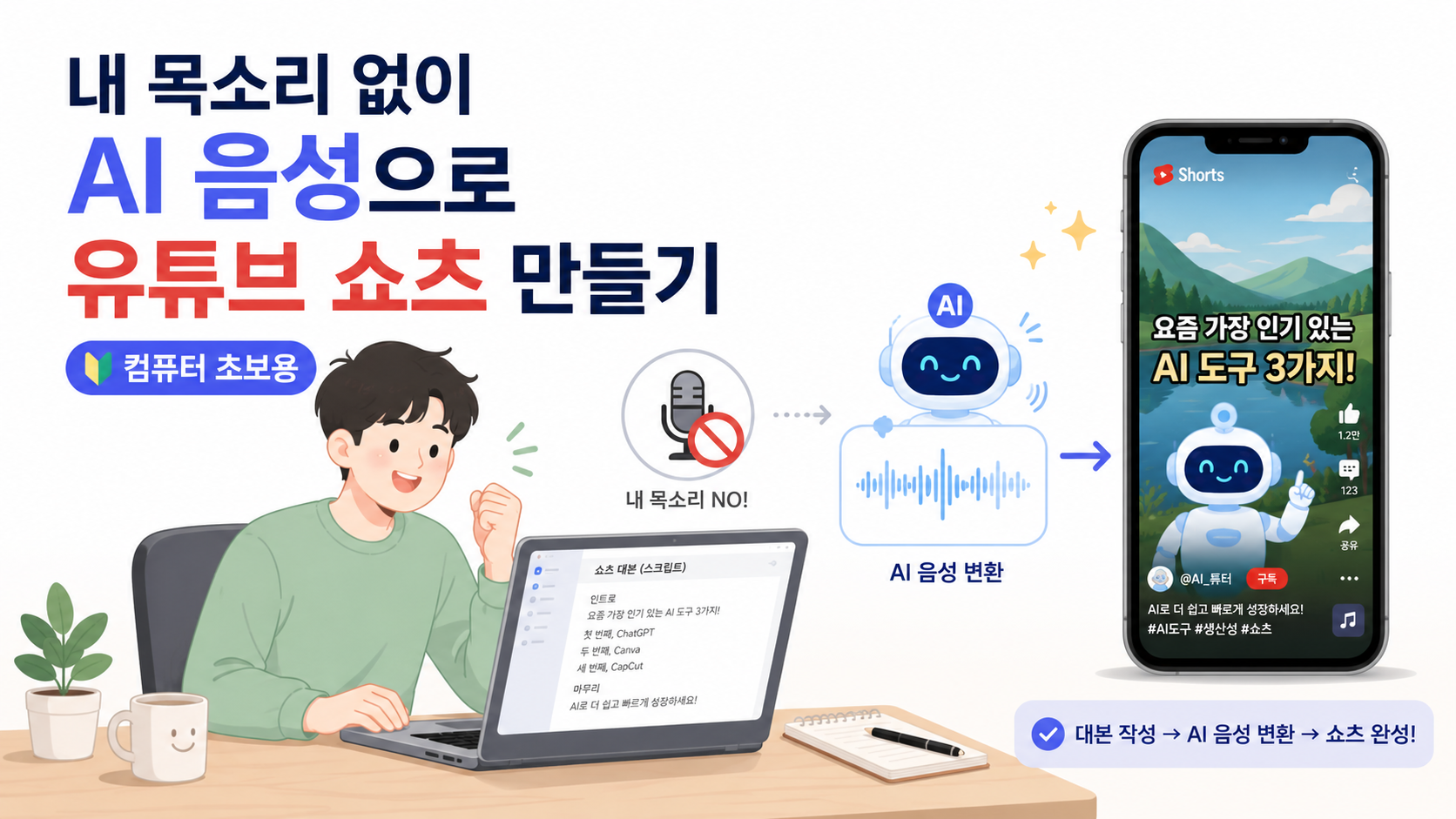
그래서 직접 녹음하지 않고 작성한 대본을 AI 음성으로 바꿔 유튜브 쇼츠에 넣는 방법을 알아보기 시작했다.
직접 해보니 AI 음성을 이용하면 실제 목소리를 공개하지 않아도 설명형 쇼츠를 만들 수 있었다.
이번 글에서는 컴퓨터 사용이 익숙하지 않은 초보자를 기준으로 쇼츠 대본 준비 → AI 음성 만들기 → 자연스럽게 수정하기 → 영상에 넣기까지 내가 진행했던 순서를 정리해본다.
1. 먼저 유튜브 쇼츠 대본을 짧게 준비한다
AI 음성을 만들기 전에 가장 먼저 한 일은 대본을 준비하는 것이었다.
쇼츠는 짧은 시간 안에 내용을 전달해야 하기 때문에 긴 문장보다 짧고 이해하기 쉬운 문장이 잘 어울렸다.
처음부터 영상 시간을 꽉 채우려고 하기보다 전달할 내용을 먼저 정하고, 필요 없는 문장은 줄이는 방식으로 대본을 만들었다.
대본은 아래처럼 세 부분으로 나누면 편했다.
- 첫 부분: 시청자가 궁금해할 질문이나 핵심 내용을 먼저 말한다.
- 중간 부분: 중요한 내용을 두세 가지로 나누어 설명한다.
- 마지막 부분: 결론을 짧게 정리한다.
예를 들면 다음처럼 만들 수 있다.
내 목소리를 녹음하지 않고 유튜브 쇼츠를 만들 수 있을까요?
가능합니다.
대본을 준비한 뒤 AI 음성으로 바꾸고 이미지와 자막을 함께 넣으면 됩니다.
컴퓨터 초보자도 작업 순서를 하나씩 따라가면 시작할 수 있습니다.
2. AI 음성이 읽기 좋은 문장으로 대본을 고친다
블로그에서 읽기 편한 문장과 음성으로 들었을 때 자연스러운 문장은 조금 달랐다.
글로 보면 괜찮은 문장도 AI 음성으로 들으면 길거나 딱딱하게 느껴지는 경우가 있었다.
예를 들어 아래 문장은 한 번에 읽기에는 조금 길다.
컴퓨터 초보자도 인공지능을 활용하면 얼굴과 목소리를 공개하지 않고 유튜브 쇼츠를 제작할 수 있습니다.
나는 이런 문장을 아래처럼 나누는 방법을 사용했다.
컴퓨터 초보자도 가능합니다.
AI를 활용하면 됩니다.
얼굴과 목소리를 공개하지 않아도 쇼츠를 만들 수 있습니다.
AI 음성용 대본을 확인할 때는 다음 부분을 살펴봤다.
- 한 문장이 너무 길지 않은지
- 어려운 단어가 들어가 있지 않은지
- 쉼표와 마침표 위치가 자연스러운지
- 숫자와 영어가 이상하게 읽히지 않는지
- 같은 표현이 반복되지 않는지
3. AI 음성 서비스에 대본을 넣고 목소리를 고른다
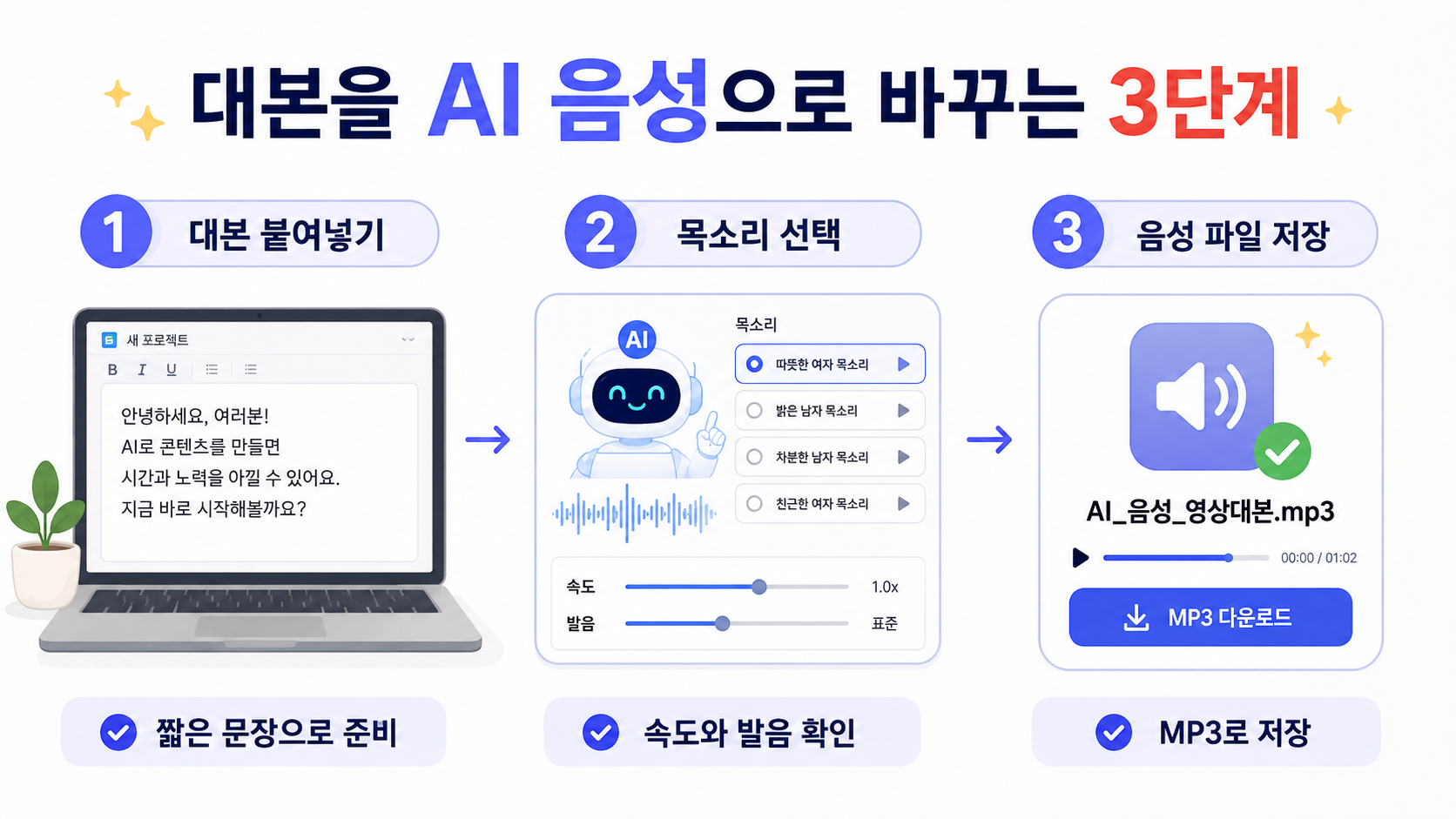
대본이 준비되면 AI 음성을 만드는 서비스에 대본을 넣는다.
서비스마다 화면과 기능은 다르지만 내가 사용하면서 확인했던 기본 순서는 비슷했다.
- 새 음성이나 프로젝트 만들기
- 준비한 대본 붙여넣기
- 한국어 음성 선택하기
- 원하는 목소리 선택하기
- 짧게 미리 듣기
- 속도와 문장 간격 확인하기
- 음성 파일로 저장하기
처음부터 긴 대본 전체를 넣기보다 한두 문장만 시험해보는 편이 좋았다.
목소리를 고를 때는 단순히 듣기 좋은 음색인지보다 아래 부분을 확인했다.
- 발음이 또렷한지
- 말하는 속도가 너무 빠르지 않은지
- 영상 주제와 어울리는지
- 기계처럼 딱딱하게 들리지 않는지
- 문장이 길어져도 음색이 안정적인지
4. AI 음성이 어색할 때는 대본부터 다시 고친다
처음 만든 AI 음성이 바로 자연스럽게 완성되는 것은 아니었다.
목소리가 너무 빠르거나 문장 사이에 쉬는 구간이 없으면 듣기가 불편했다.
그럴 때는 아래 방법을 사용했다.
- 긴 문장을 짧게 나눈다.
- 문장 사이에 마침표를 넣는다.
- 필요한 곳에 쉼표를 넣어 호흡을 만든다.
- 읽기 어려운 영어와 숫자를 쉬운 표현으로 바꾼다.
- 서비스에서 지원한다면 말하기 속도를 조절한다.
예를 들어 숫자가 길게 들어가면 숫자만 그대로 넣기보다 사람이 읽는 방식으로 풀어 적는 방법이 도움이 됐다.
AI 음성은 대본을 조금만 수정해도 결과가 달라질 수 있어서, 한 번에 완성하려 하기보다 짧게 듣고 수정하는 과정을 반복하는 것이 편했다.
5. 완성된 AI 음성을 영상에 먼저 넣어 확인한다
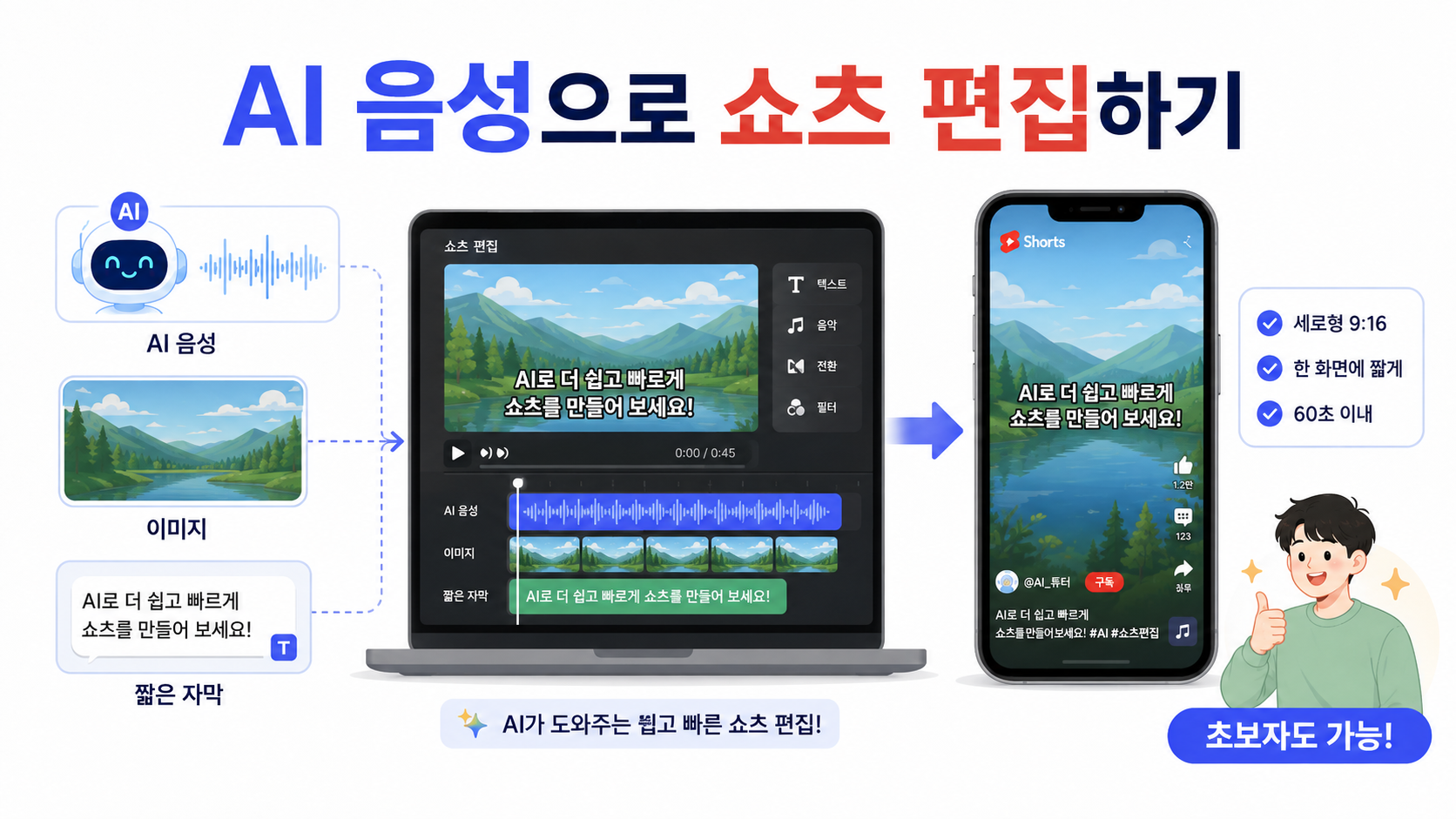
AI 음성이 완성된 뒤에는 음성 파일을 저장하고 영상 편집 화면에 먼저 넣었다.
그다음 음성을 들으면서 문장이 바뀌는 위치에 맞춰 이미지와 자막을 배치했다.
이때 화려한 효과부터 넣기보다 음성에서 설명하는 내용과 화면이 서로 맞는지 먼저 확인했다.
직접 들어보니 글로 읽을 때는 괜찮았던 문장도 영상에서는 길게 느껴지는 경우가 있었다.
그런 부분은 대본을 짧게 다시 고친 뒤 AI 음성을 새로 만들어 교체했다.
6. 화면 녹화가 없어도 AI 음성을 활용할 수 있었다
처음에는 쇼츠를 만들려면 화면 녹화가 꼭 필요하다고 생각했다.
하지만 화면 녹화가 어려웠을 때 화면 캡처와 이미지에 AI 음성을 넣는 방식으로 바꿔봤다.
설명형 쇼츠라면 화면 녹화가 없어도 이미지, 자막, AI 음성을 조합해 내용을 전달할 수 있었다.
화면 녹화가 되지 않을 때 직접 확인했던 과정은 아래 글에 정리했다.
컴퓨터 화면 녹화가 안 될 때 확인할 5가지|초보자가 직접 확인한 과정
7. AI 음성을 사용할 때 저작권과 이용 조건도 확인한다
AI 음성을 사용한다고 해서 다른 사람의 글이나 영상을 그대로 가져와 음성만 바꾸는 방식이 좋은 것은 아니다.
영상에 들어가는 정보가 정확한지 직접 확인하고, 내가 정한 주제와 대본에 실제 경험이나 설명을 추가하는 것이 중요하다.
또 AI 음성 서비스마다 무료 이용 범위와 상업적 이용 조건이 다를 수 있으므로 사용 전에 해당 서비스의 최신 이용 조건을 확인하는 것이 좋다.
YouTube 수익화를 생각한다면 단순히 AI 음성을 썼는지보다 영상 전체가 반복적이거나 대량 생산된 형태가 아닌지, 내가 만든 설명과 편집 등 독창적인 가치가 들어가는지도 함께 생각해야 한다.
8. 유튜브 업로드 전 AI 사용 공개 항목도 확인한다
YouTube에는 생성형 AI 콘텐츠 사용을 공개하는 항목이 있다.
현재 YouTube는 실제와 분간하기 어려운 AI 생성 또는 AI로 유의미하게 변경된 콘텐츠를 사용했다면 이를 공개하도록 안내하고 있다.
반면 음성 해설이나 더빙을 위해 자신의 목소리를 복제한 경우는 공개하지 않아도 되는 예시로 안내되어 있다.
AI 음성을 사용했다는 이유만으로 모든 영상을 같은 방식으로 판단하기보다는, 업로드할 때 영상과 음성이 실제 사람이나 사건을 오해하게 만들 가능성이 있는지 확인하고 YouTube의 최신 AI 사용 안내를 확인하는 것이 좋다.
AI 사용을 공개했다고 해서 그 자체로 동영상의 시청자층이 제한되거나 수익 창출 자격에 불이익이 생기는 것은 아니라고 YouTube는 안내하고 있다.
AI 음성으로 쇼츠를 만들 때 내가 사용한 순서
- 짧은 쇼츠 대본 준비하기
- AI 음성이 읽기 좋게 문장 다듬기
- AI 음성 서비스에 대본 넣기
- 목소리와 속도 선택하기
- 짧게 미리 듣기
- 어색한 문장이나 발음 수정하기
- 음성 파일 저장하기
- 영상에 넣고 이미지와 자막 맞추기
- 완성본을 처음부터 끝까지 다시 듣기
영상 전체 제작 과정과 AI 음성 작업을 따로 나누어두니 여러 작업을 한꺼번에 하다가 막히는 일이 줄었다.
AI 음성 유튜브 쇼츠 자주 묻는 질문
내 목소리를 녹음하지 않아도 유튜브 쇼츠를 만들 수 있나요?
가능했다. 나는 대본을 준비하고 AI 음성을 만든 뒤 이미지와 자막을 맞추는 방식으로 설명형 쇼츠를 만들 수 있었다.
AI 음성이 너무 기계처럼 들리면 어떻게 하나요?
목소리 설정만 바꾸기보다 먼저 문장을 짧게 나누고, 마침표와 쉼표를 조정하고, 읽기 어려운 숫자나 영어를 쉬운 표현으로 바꾸는 방법을 사용해볼 수 있다.
AI 음성으로 만든 유튜브 영상도 수익화할 수 있나요?
AI 음성을 사용했다는 사실 하나만으로 수익화 여부가 결정되는 것은 아니다. YouTube는 반복적이거나 대량 생산된 콘텐츠보다 독창적이고 시청자에게 가치가 있는 콘텐츠를 중요하게 보고 있다.
AI 음성을 사용하면 반드시 AI 표시를 해야 하나요?
모든 경우를 한 가지 기준으로 판단하기는 어렵다. YouTube는 실제와 분간하기 어려운 AI 생성 또는 유의미하게 변경된 콘텐츠에 공개를 요구하고 있으므로, 업로드할 때 현재 공개 요건을 확인하는 것이 좋다.
함께 보면 좋은 글
AI 쇼츠 제작의 전체 과정은 아래 글에서 이어서 확인할 수 있다.
'AI 콘텐츠 제작' 카테고리의 다른 글
| AI 유튜브 쇼츠 만들 때 새 컴퓨터가 필요할까?|화면 녹화가 안 돼 확인한 것 (0) | 2026.08.02 |
|---|---|
| 컴퓨터 화면 녹화가 안 될 때 확인할 5가지|초보자가 직접 확인한 과정 (0) | 2026.08.02 |
| 컴퓨터 초보가 AI로 유튜브 쇼츠 만드는 순서|목소리 없이 시작하는 방법 (0) | 2026.08.02 |


