티스토리를 시작한 뒤 기본 주소인 weed13.tistory.com 대신 제가 구입한 개인 도메인 weed13site.com을 연결했습니다.
컴퓨터 초보 입장에서는 도메인을 구입하는 것보다 그다음에 나오는 DNS, CNAME 같은 용어가 더 어렵게 느껴질 수 있습니다.
그래서 이번 글에서는 제가 실제로 사용하고 있는 가비아 도메인을 티스토리에 연결하면서 확인한 순서를 기준으로 정리해보려고 합니다.
현재 제 티스토리 관리 화면에서는 개인 도메인 weed13site.com 이 연결되어 있고, DNS 설정 정보는 ‘확인 완료’, 보안 접속 인증서는 ‘발급 완료’ 상태입니다.
1. 먼저 가비아 DNS 관리 화면으로 들어갔다
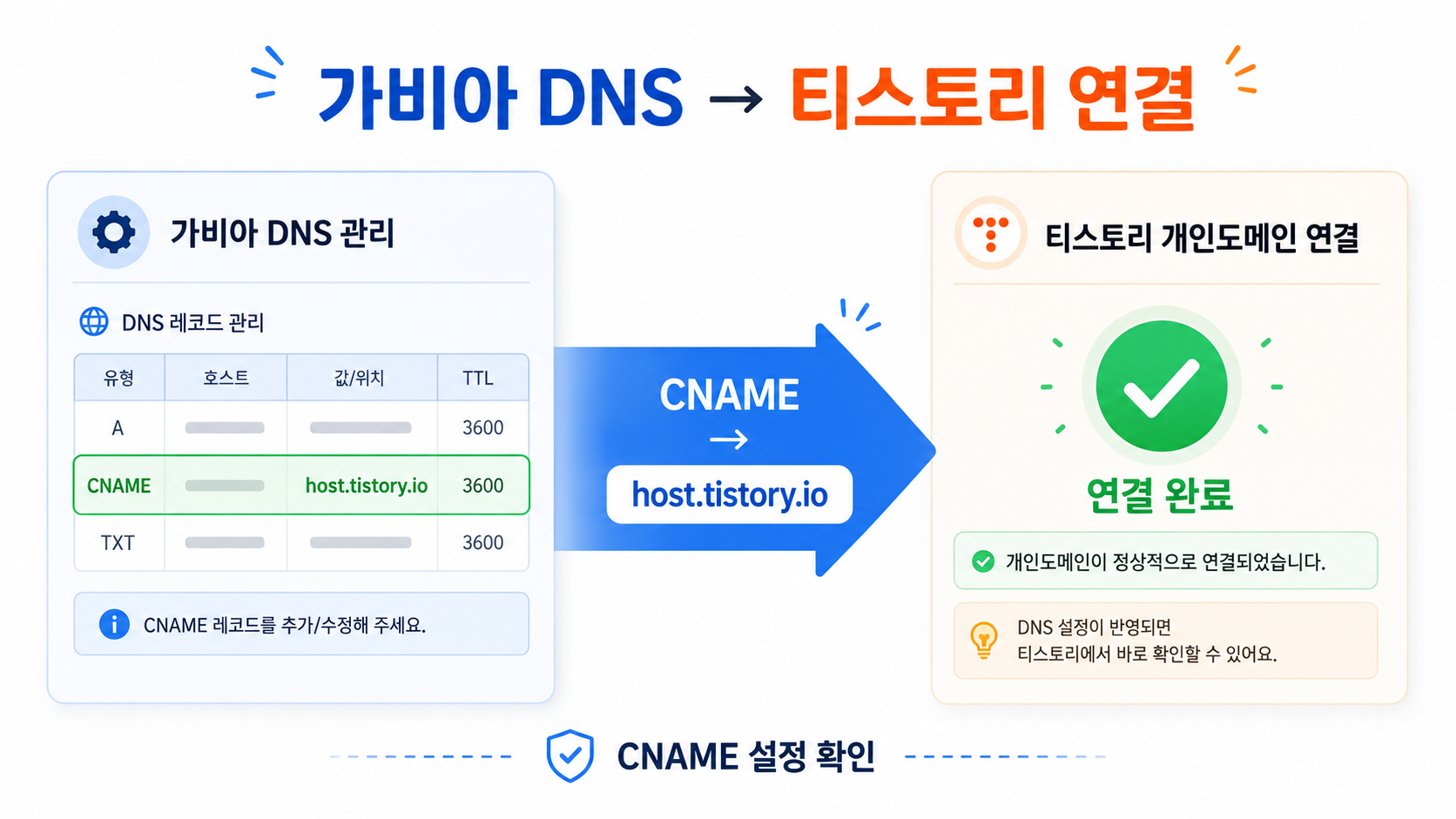
제가 사용한 도메인은 weed13site.com이고 도메인 관리 업체는 가비아입니다.
가비아 DNS 관리 화면에서 weed13site.com을 선택한 뒤 DNS 레코드를 확인했습니다.
현재 제 화면에는 티스토리 연결용 CNAME 레코드와 Google Search Console 확인용 TXT 레코드, 이렇게 두 개의 레코드가 등록되어 있습니다.
CNAME
호스트: @
값/위치: host.tistory.io.
TTL: 600
TXT
호스트: @
값/위치: Google 사이트 소유권 확인용 값
TTL: 600
여기서 Google 확인용 TXT 값은 개인마다 다를 수 있기 때문에 제 실제 인증 문자열 전체를 글에 공개하지 않고 용도만 표시했습니다.
제 경우 티스토리 연결용 CNAME 값은 host.tistory.io로 설정되어 있습니다. 티스토리 공식 안내에서는 host.tistory.io 또는 blog.tistory.com 중 하나를 CNAME 목적지로 사용할 수 있다고 안내하고 있습니다.
2. 티스토리에서 개인 도메인을 연결했다
가비아에서 DNS 설정을 마친 뒤에는 티스토리 관리자 화면에서 개인 도메인을 연결해야 합니다.
티스토리 관리 화면의 블로그 설정으로 들어가면 ‘개인 도메인 설정’ 항목을 확인할 수 있습니다.
현재 제 블로그에는 weed13site.com 이 개인 도메인으로 등록되어 있습니다.
제가 지금 관리 화면에서 확인한 상태는 다음과 같습니다.
DNS 설정 정보: 확인 완료
보안 접속 인증서: 발급 완료
티스토리 공식 안내에서도 개인 도메인을 사용하려면 먼저 도메인의 DNS 정보를 설정한 뒤 티스토리에서 개인 도메인을 연결하는 방식으로 안내하고 있습니다.
3. 연결 후에는 DNS와 보안 인증서 상태를 확인했다
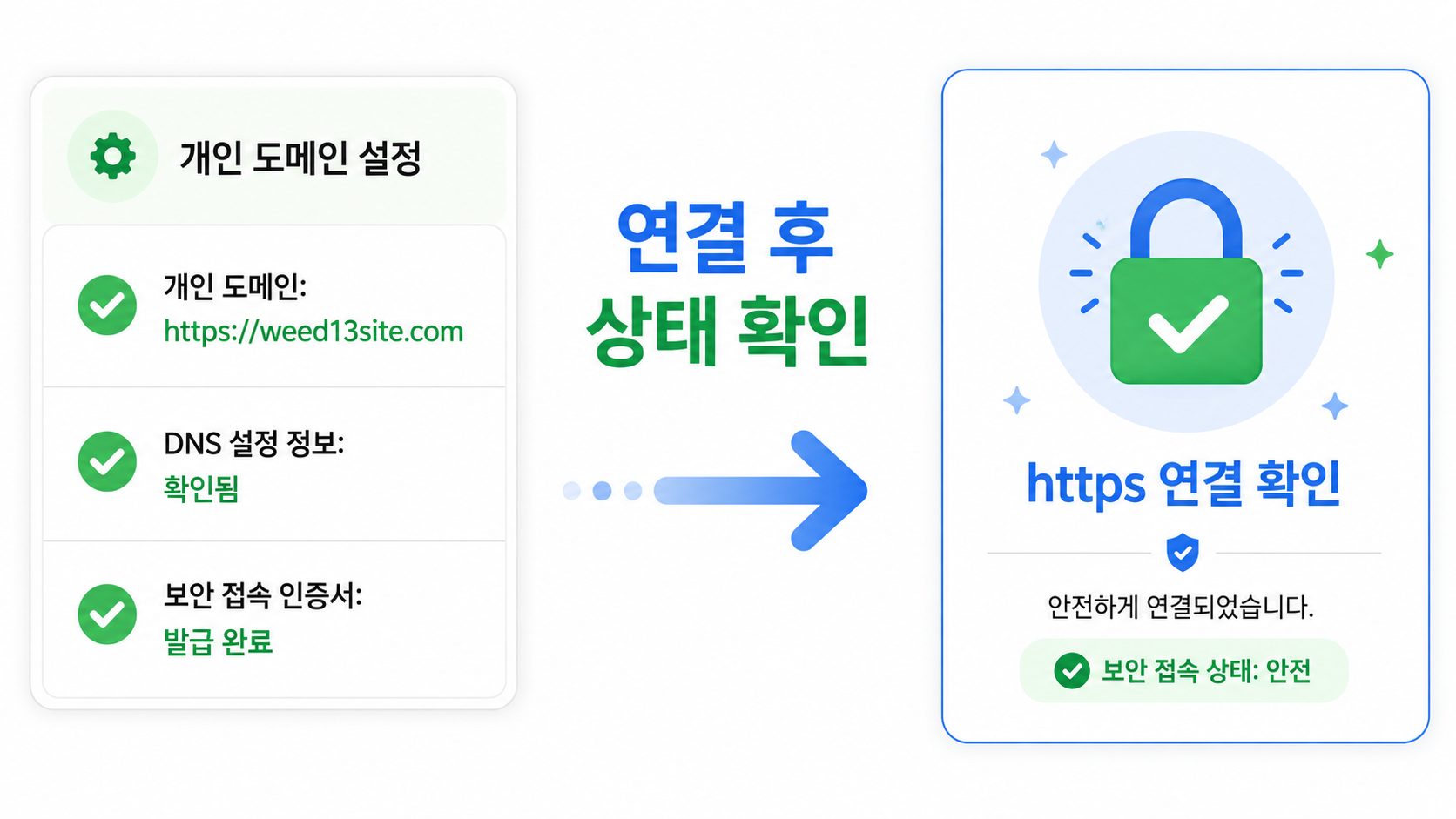
개인 도메인 주소가 입력되어 있다고 해서 확인을 끝내기보다는 연결 상태도 같이 보는 것이 좋았습니다.
제 화면에서는 DNS 설정 정보가 ‘확인 완료’로 표시되어 있어 가비아에서 설정한 도메인 정보가 티스토리에서 확인된 상태였습니다.
또 보안 접속 인증서도 ‘발급 완료’로 표시되어 있습니다.
보안 접속 인증서가 발급되면 개인 도메인을 HTTPS 주소로 사용할 수 있습니다.
현재 브라우저에서 제가 사용하는 주소도 weed13site.com 형태입니다.
컴퓨터 초보라면 DNS 설정을 하고 바로 끝났다고 생각하기보다, 티스토리 관리 화면에서 ‘확인 완료’와 ‘발급 완료’가 표시되는지까지 확인해두면 연결 상태를 이해하기가 더 쉽습니다.
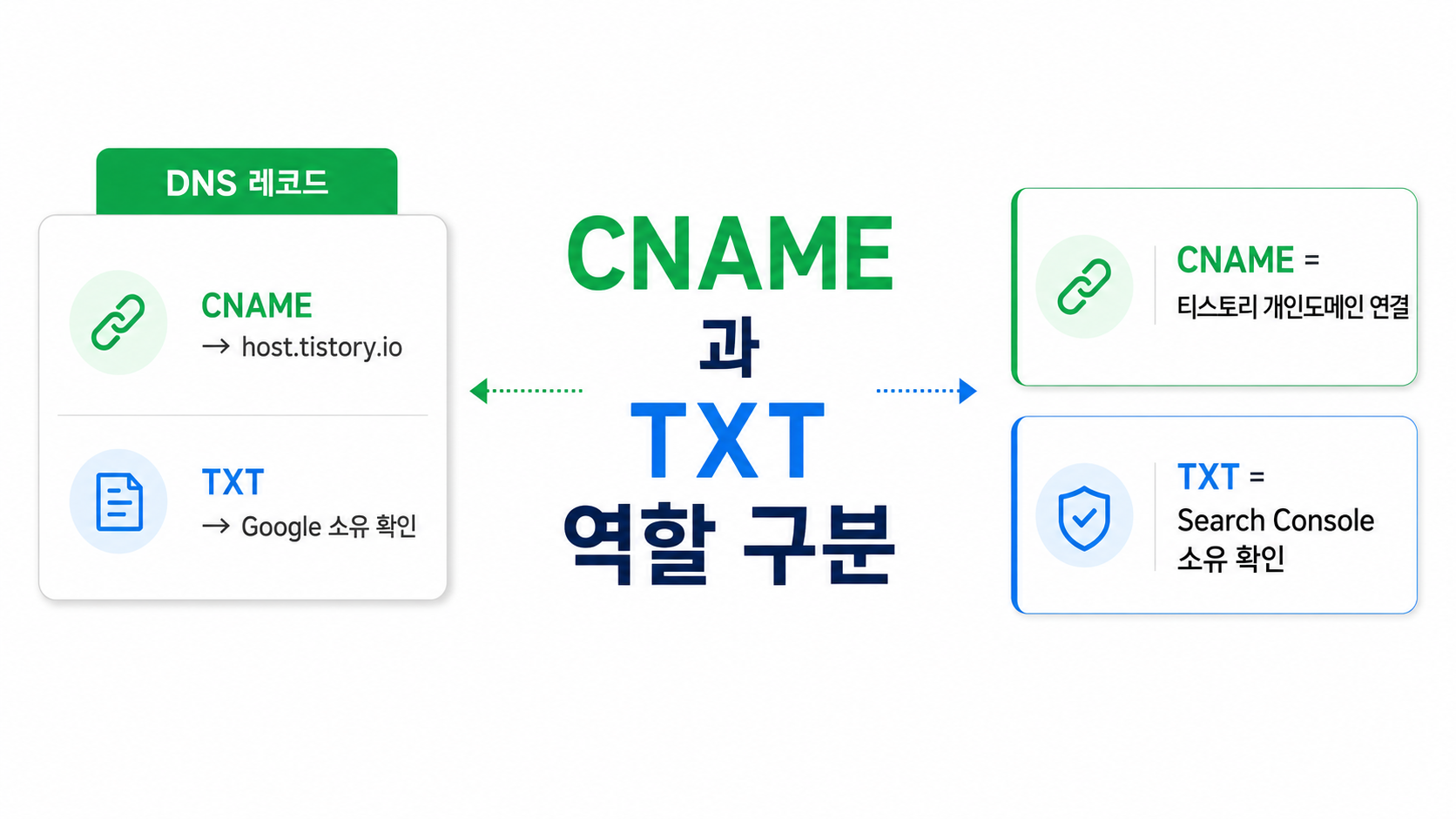
4. CNAME과 TXT는 용도가 달랐다
가비아 DNS 화면에는 CNAME과 TXT가 함께 보였지만, 제 경우 두 레코드는 역할이 달랐습니다.
CNAME은 티스토리 개인 도메인 연결에 사용했고, TXT는 Google Search Console에서 도메인 소유권을 확인하기 위해 등록했습니다.
이 글에서는 개인 도메인 연결 과정에 집중하고, CNAME과 TXT의 차이는 별도 글에 따로 정리했습니다.
가비아 DNS 설정에서 CNAME·TXT가 헷갈릴 때|컴퓨터 초보가 구분한 방법
5. 마지막으로 실제 개인 도메인 주소가 연결됐는지 확인했다
설정을 마친 뒤 티스토리 관리 화면의 ‘개인 도메인 설정’을 다시 확인했습니다.
현재 제 화면에는 개인 도메인으로 weed13site.com 이 표시되고 있습니다.
그리고 그 아래에서 DNS 설정 정보는 ‘확인 완료’, 보안 접속 인증서는 ‘발급 완료’로 확인됩니다.
기본 도메인인 weed13.tistory.com도 관리 화면에 그대로 표시되어 있습니다. 개인 도메인을 연결했다고 해서 기본 주소가 화면에서 사라지는 방식은 아니었습니다.
컴퓨터 초보가 다시 확인한다면 이 순서로 볼 것 같다
제가 실제 설정 화면을 다시 확인해보니 복잡해 보였던 과정도 크게 나누면 어렵지 않았습니다.
가비아에서 도메인의 DNS를 설정하고 → 티스토리에 개인 도메인을 등록하고 → DNS 확인과 보안 접속 인증서 상태를 확인하는 순서였습니다.
특히 DNS 화면에 여러 레코드가 보이더라도 각각의 용도를 구분해서 보는 것이 중요했습니다.
제 경우 CNAME은 티스토리 연결에 사용하고 있고, TXT는 Google Search Console 소유권 확인에 사용하고 있습니다.
현재는 weed13site.com으로 블로그를 사용하고 있고 티스토리 관리 화면에서도 연결 상태가 정상적으로 확인되고 있습니다.
처음 개인 도메인을 연결하는 분이라면 설정값을 무작정 따라 입력하기보다, 자신이 사용하는 도메인 업체와 티스토리의 현재 안내를 함께 확인하면서 하나씩 진행하는 것이 좋겠습니다.
함께 보면 좋은 글
티스토리에 새 글을 올려도 구글에 바로 안 뜰 때 제가 확인했던 과정은 아래 글에 정리했습니다.
티스토리 새 글이 구글에 안 뜰 때|Google에 아직 알려지지 않은 URL 확인한 과정
검색 유입이 없고 유입 키워드가 안 보일 때 처음 확인한 순서는 아래 글에서 이어집니다.
티스토리 검색 유입이 0일 때|유입 키워드가 안 보이는 이유와 첫 확인 순서
AI·블로그·영상 글을 하나의 방향으로 묶은 기준은 아래 글에서 먼저 정리했습니다.
'블로그 시작하기' 카테고리의 다른 글
| 가비아 DNS 설정에서 CNAME·TXT가 헷갈릴 때|컴퓨터 초보가 구분한 방법 (0) | 2026.08.20 |
|---|---|
| 검색 유입이 아직 없는데 블로그 주제를 바꿔야 할까?|초보자가 방향을 유지한 기준 (0) | 2026.08.11 |
| 티스토리 블로그 주제 정하기|AI·블로그·영상 글을 한 방향으로 묶은 방법 (0) | 2026.08.10 |
| 티스토리 새 글이 구글에 안 뜰 때|“Google에 아직 알려지지 않은 URL” 확인한 과정 (0) | 2026.08.09 |
| 티스토리 검색 유입이 0일 때|유입 키워드가 안 보이는 이유와 첫 확인 순서 (0) | 2026.08.09 |


